 ## 概要
PB事業本部の清水です。
## 概要
PB事業本部の清水です。
もはや説明不要になりつつある、2026年現在最強のコーディングAI Claude Code 。
この記事では、非エンジニア向けに、Windows環境でClaude Codeを利用するための環境構築から、実際にClaude Codeが起動するところまでを解説します。 とりあえずClaudeを使ってみたいビジネスパーソンが無視しがちな動作環境の構築、それが何故必要なのかに重点を置いて執筆しています。
本記事のゴール
この記事では次の状態になることを目標にします。
- WindowsでClaude Codeを利用できる環境を構築する
- WSL2とUbuntuをインストールする
- Linuxコマンドを少しだけ体験する
- Claude Codeをインストールする
claudeコマンドを実行し、AIと会話できる状態にする
今回は環境構築までを行います。
実際にClaude Codeを使ってアプリケーションを開発する方法は次回の記事で紹介します。
Claude Codeとは?
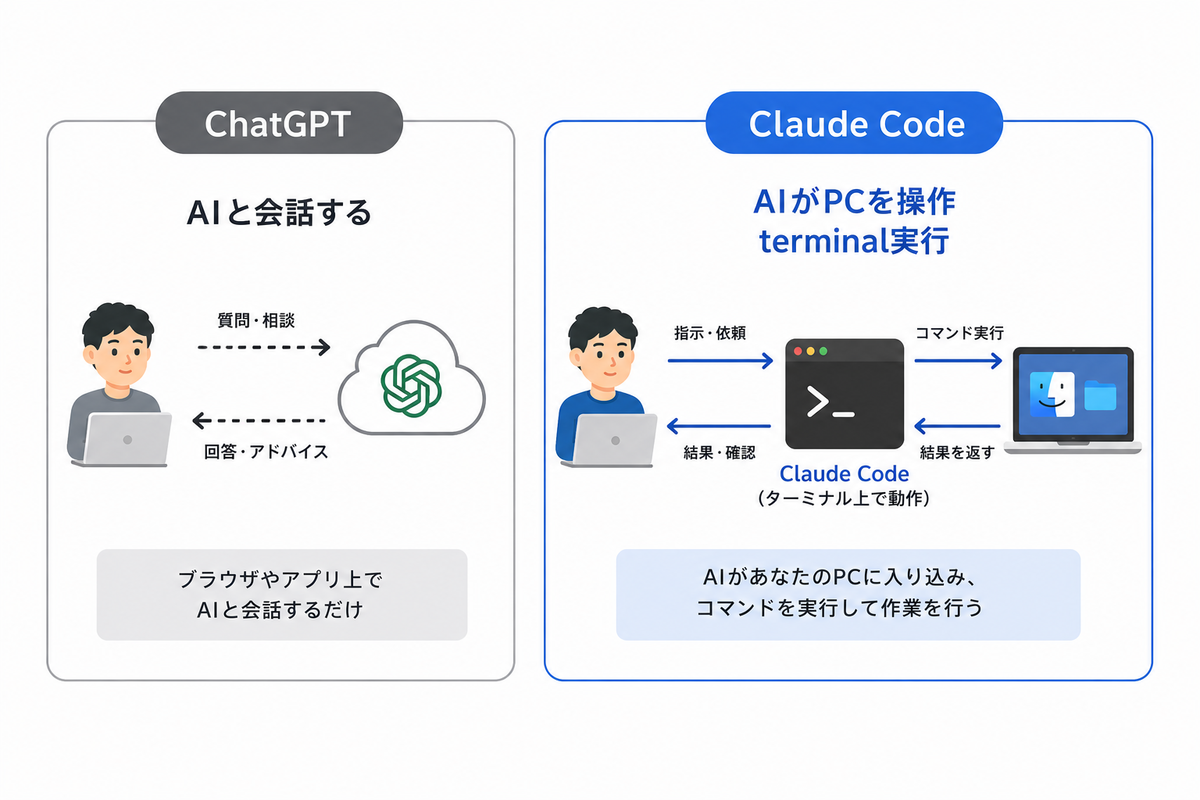
Claude CodeはAnthropicが提供しているターミナル上で動作するAIコーディングエージェントです。
ChatGPTのようなチャットAIとの一番大きな違いは、コマンドを実行できることです。
例えば、次のような作業をAIへ依頼できます。
- ソースコードの作成・編集
- ライブラリのインストール
- アプリケーションの起動
- Gitの操作
- ファイル検索
- エラーの調査
つまり、人間がターミナルで行う操作をAIが代わりに実行してくれるイメージです。
もちろん、重要な操作や破壊的な操作を行う前には必ず確認画面が表示されるため、いきなりPCを壊されるような心配は基本的にありません。
WSL2とは?
Claude Codeを利用する前に、まず WSL2 をインストールします。
WSL2(Windows Subsystem for Linux 2)は、Windows上でLinuxを動かすための仕組みです。
「WindowsなのになぜLinux?」と思うかもしれませんが、WSL2を利用するとWindowsの中にLinux環境を作ることができます。
仮想マシンのように完全に別のOSを動かすイメージに近いですが、WSL2はWindowsとの連携が非常に強く、普段どおりWindowsを利用しながらLinux環境も利用できます。
例えば、WindowsのCドライブはLinuxから
/mnt/c
としてアクセスできます。
つまり、
- ブラウザやVS CodeはWindowsで使う
- Claude Codeや開発ツールはLinuxで動かす
という形で開発を進めることになります。
現在ではWindowsでWeb開発を行う場合、この構成がもっとも一般的です。
なぜWSL2を使うの?
WSL2を利用する理由は大きく4つあります。
1. 多くの開発ツールがLinuxを前提としている
Webサービスというものは全ての機能を自前開発されているわけではなく、誰かが作ったものを使って開発されています。 例えばメール送信機能や通信のセキュリティチェックをする機能、ChatGPT等のAIとAPI通信するための機能は一般的な機能なので自前で1から作るより誰かが作ったツールを使うほうが効率がいいしセキュアです。 このような公開されている誰かが作ったツールのことを OSS(オープンソースソフトウェア) と言い、ソースコードが公開されています。 オープンソースだからこそ、世界中の人からの監視の目が光っていて危険なバグがあればすぐに報告されるし、メンテナンス頻度も高いです。
ただ、OSSの多くはLinux環境を前提に作られています。
Windowsでも利用できるものはありますが、Linuxの方がセットアップが簡単で情報も豊富です。
2. 本番環境もLinuxが一般的
AWSやGoogle Cloudなど、多くのクラウドサーバーはLinuxで動いています。
開発環境と本番環境を近づけることで、「開発では動くのに本番では動かない」といった問題を減らせます。
3. Claude CodeもLinux環境との相性が良い
Claude CodeはLinux環境で利用することを前提に設計・検証されています。
Windows単体でも利用できますが、WSL2を利用する方が安定して動作します。
4. Windowsはそのまま使える
WSL2を導入してもWindowsが置き換わるわけではありません。
普段どおりWindowsを利用しながら、開発するときだけLinux環境を使うことができます。
WSL2をインストールする
それでは実際にWSL2をインストールしていきます。
Step1. Windows Terminalを起動する
Windowsのスタートメニューを開き、
Terminal
または
ターミナル
と検索してください。
「Windows Terminal」が表示されたらクリックして起動します。
黒い画面(テーマによっては白い画面)が表示されれば準備完了です。
Windows Terminalが見つからない場合は、Microsoft Storeからインストールしてください。
Step2. WSL2をインストールする
Windows Terminalに次のコマンドを入力します。
wsl --install
入力したら Enterキー を押してください。
必要なコンポーネントのインストールが始まります。
数分ほどで完了します。
Step3. PCを再起動する
インストール完了後、再起動を求められた場合はPCを再起動してください。
Step4. インストールを確認する
再起動後、再びWindows Terminalを起動します。
次のコマンドを入力してください。
wsl -l -v
Ubuntuをまだインストールしていない場合は、ディストリビューションが存在しない旨のメッセージが表示されれば問題ありません。
Ubuntuをインストールする
次にLinuxディストリビューションのUbuntuをインストールします。
Windows Terminalで次のコマンドを実行してください。
wsl --install -d Ubuntu
Ubuntuのダウンロードとインストールが始まります。
完了すると
Create a default Unix user account:
と表示されます。
これはUbuntu用のユーザーを作成する画面です。
好きな英数字のユーザー名を入力してEnterを押してください。
続いてパスワードを入力します。
入力中は文字が表示されませんが正常な動作です。
確認のため、同じパスワードをもう一度入力してください。
セットアップが完了するとUbuntuのターミナルが起動します。
Linuxコマンドを少しだけ覚えよう
Linuxコマンドは何百種類もあります。
しかし、最初からすべて覚える必要はありません。
まずは次の5つだけ知っていれば十分です。
| コマンド | 内容 |
|---|---|
pwd |
現在いる場所を表示 |
ls |
ファイル一覧を表示 |
cd |
ディレクトリを移動 |
mkdir |
ディレクトリを作成 |
clear |
画面をきれいにする |
例えば、
現在いる場所を確認するには
pwd
ファイル一覧を見るには
ls
WindowsのCドライブへ移動するには
cd /mnt/c
と入力します。
ここでは「Linuxにはコマンドで操作する文化がある」ということだけ理解できれば十分です。
必要なコマンドは、開発を進めながらその都度調べて覚えていけば問題ありません。
Ubuntuを最新状態にする
Claude Codeをインストールする前に、Ubuntuを最新の状態へ更新します。
まず次のコマンドを入力します。
sudo apt update
パスワードを求められたら、Ubuntu作成時に設定したパスワードを入力してください。
続いて、
sudo apt upgrade -y
を実行します。
更新には数分かかることがあります。
Claude Codeをインストールする
Ubuntuが最新になったら、Claude Codeをインストールします。
Ubuntuのターミナルで次のコマンドを入力してください。
curl -fsSL https://claude.ai/install.sh | bash
インストールには数分程度かかります。
完了後、次のコマンドで正常にインストールされたことを確認します。
claude --version
例えば、
2.x.xxx (Claude Code)
のようにバージョン番号が表示されれば成功です。
Claude Codeを起動する
それではClaude Codeを起動してみましょう。
Ubuntuのターミナルで次のコマンドを入力します。
claude
初回のみセットアップ画面が表示されます。
基本的には画面の案内に従って進めれば問題ありません。
テーマ
好きなテーマを選択します。
迷ったらデフォルトのままで問題ありません。
ログイン
「Claude account with subscription」を選択します。
ブラウザで認証用URLが表示されるので、そのURLを開きます。
Anthropicアカウントへログインしてください。
アカウントを持っていない場合は、その場で無料で作成できます。
認証が完了すると、ターミナルに
Login Successful
と表示されます。
Security Mode
デフォルト設定のままEnterを押します。
Workspace Access
現在のディレクトリへClaude Codeがアクセスしてよいか確認されます。
Yes を選択してください。
Claude Codeが起動したら完成!
このような画面が表示されたらセットアップ完了です。
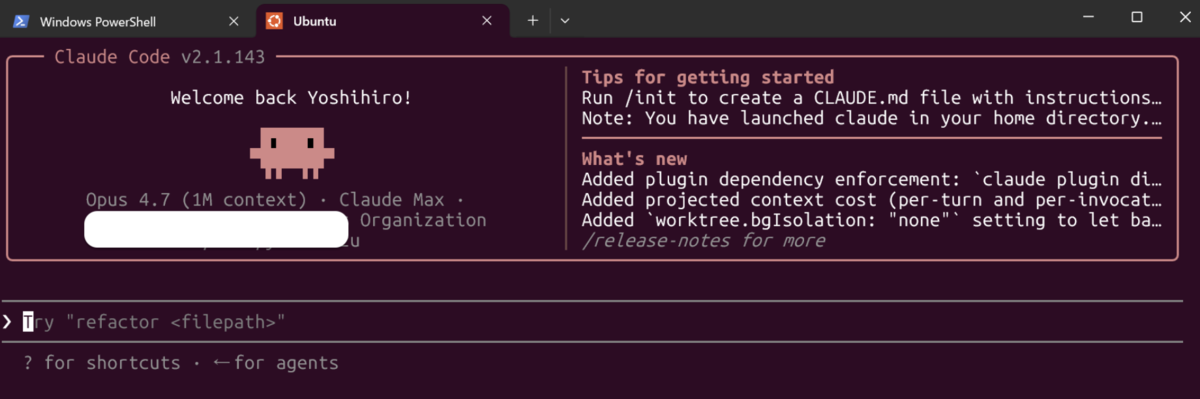
試しに次のように入力してみましょう。
こんにちは。自己紹介してください。
Claudeから返答が返ってくれば、環境構築は完了です。
お疲れさまでした!
まとめ
今回はWindows上にClaude Codeを利用するための環境を構築しました。
この記事で行ったことは以下のとおりです。
- Windows上にWSL2を導入
- Ubuntuをセットアップ
- Linuxコマンドを少しだけ体験
- Claude Codeをインストール
- Claude Codeを起動
ここまでできれば、AIと一緒に開発を始める準備は完了です。
次回はClaude Codeに指示を出しながら、実際に簡単なWebアプリケーションを作成してみましょう。